Modpack installeren op je Minecraft server
Wil je een modpack installeren op je server? Dit kan zeer makkelijk. In dit artikel leggen we je uit hoe je dit doet.
Modpack kiezen
Om te beginnen gaan we naar de website van CurseForge
Druk vervolgens op de modpack die je wil installeren en ga naar de 'files' pagina, je zou op de pagina hieronder terecht gekomen moeten zijn.Zoek de versie voor minecraft servers en druk hier op 'Download'.
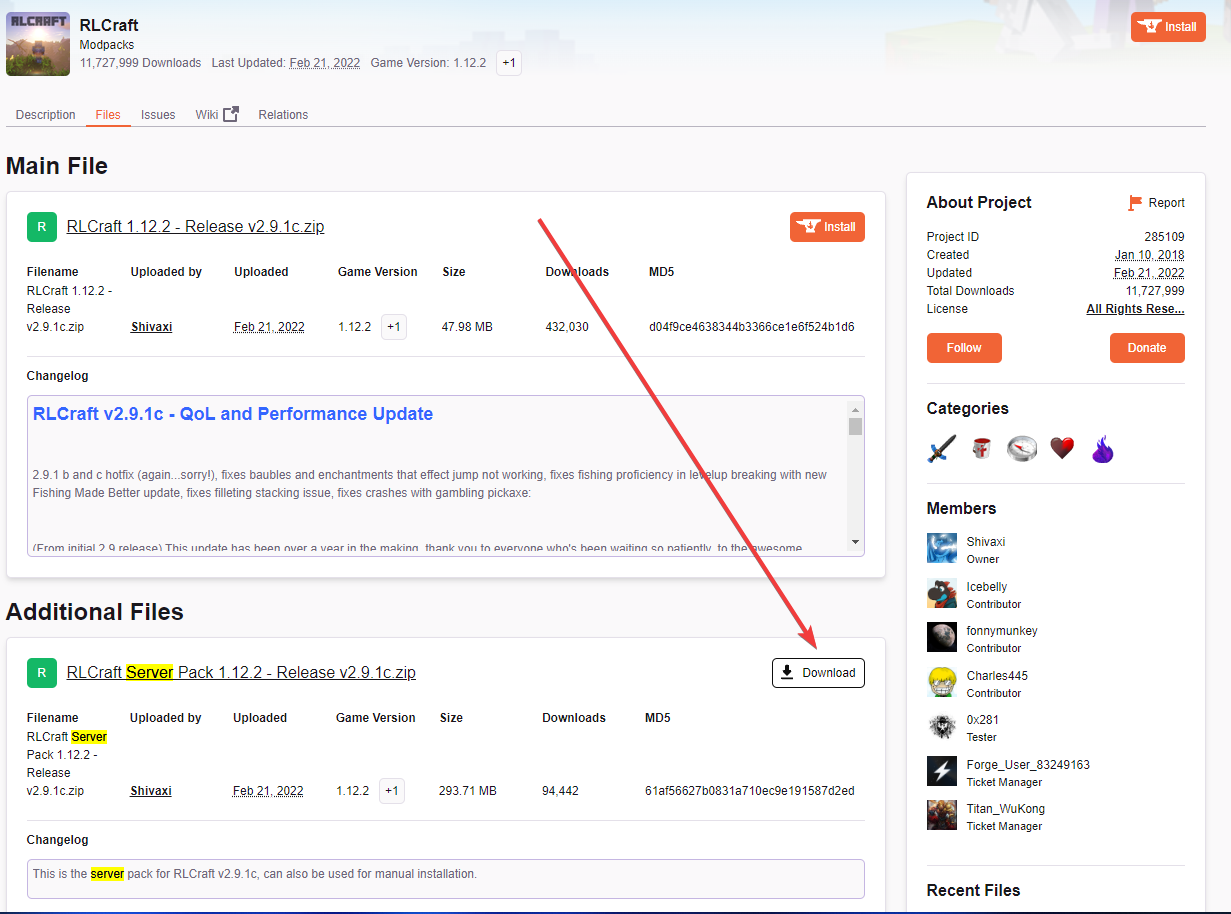
Screenshot Als er bij de mod bestanden geen java bestand (.jar) zit dan moeten we deze eerst zelf downloaden. Je hebt hiervoor een installer nodig die je op de Forge website kan downloaden.
Zorg ervoor dat je de correcte minecraft versie download voor de modpack.Zodra je de installer gedownload hebt moet je deze uitvoeren, druk vervolgens op 'Install server' en selecteer een lege map waarin de bestanden mogen komen.
Upload deze bestanden ook naar de server bij de volgende stap.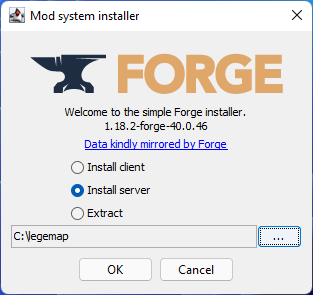
Screenshot Bestanden installeren
Nu dat we de mod bestanden hebben moeten we deze uploaden naar de server via FileZilla, je kan in dit kennisbank artikel zien hoe je dit doet.
Je maakt verbinding via SFTP: het adres en je gebruikersnaam vind je in het gamepaneel bij het tabblad 'Settings' onder 'SFTP Details', het wachtwoord is je wachtwoord van het gamepaneel. In deze tutorial lees je precies hoe je verbinding maakt.
Zodra je een verbinding hebt gemaakt met de server moet je alle bestanden verwijderen en de mod bestanden uploaden naar de server.Let op: hiermee verwijder je ook je wereld. Wil je die bewaren, download dan eerst de map world naar je computer.
Uploaden via 'Files'
Wil je geen FileZilla gebruiken? Dan kan je de bestanden ook in je browser uploaden:
- Log in op game.koopjeserver.nl, klik op je server en open het tabblad 'Files'.
- Verwijder de bestanden die er al staan (let op je wereld, zie hierboven).
- Klik op 'Upload' en kies het .zip bestand van de modpack, of sleep het bestand in het browservenster.
- Pak het bestand uit met 'Unarchive'. Staan de bestanden daarna in een submap, verplaats ze dan naar de hoofdmap van je server.
Bij grote modpacks is uploaden via SFTP vaak handiger.
Server bestand correct instellen
Als je alle stappen goed gevolgt hebt heb je een minecraft jar file en een forge jar file bij de server bestanden.
Je moet nu de naam van de forge jar file kopiëren en deze in het gamepaneel invullen bij het tabblad 'Startup' in het veld 'Server Jar File'.
Kies daar ook bij 'Docker Image' de Java versie die past bij de Minecraft versie van de modpack:- Minecraft 1.16.5 en ouder: Java 8
- Minecraft 1.17: Java 16
- Minecraft 1.18 tot en met 1.20.4: Java 17
- Minecraft 1.20.5 en nieuwer: Java 21
Klik hierna niet op 'Reinstall Server' bij 'Settings', want dan wordt de standaard Paper server opnieuw gedownload.
Als je al deze stappen correct gevolgt hebt is je server nu klaar en kan je deze herstarten in het tabblad 'Console' met de knop 'Restart'. Nadat deze geherstart is kan je joinen met je favoriete modpack en spelen met je vrienden.
Lukt het niet om je modpack te starten? Maak dan een ticket aan, ons supportteam helpt je graag verder.
Is het allemaal gelukt?
Als het onverhoopt toch niet allemaal is gelukt, neem dan gewoon even contact op met ons!